Ottimizzazione delle prestazioni dei giochi su PS5: 7 consigli fondamentali
1. Scelta del modo grafico: bilanciare prestazioni e risoluzione
Quando un gioco si avvia, è fondamentale decidere se concentrarsi sulla risoluzione o sul tasso di fotogrammi. Nella maggior parte dei giochi, il modo risoluzione (1080p o 2K) offre un'immagine più nitida, ma può comportare fluttuazioni nel numero di fotogrammi al secondo. Al contrario, il modo prestazioni (60fps o 120fps) privilegia la stabilità del tasso di fotogrammi, garantendo movimenti più fluidi. In particolare per giochi d'azione, sparatutto o di corse si raccomanda il modo prestazioni; per titoli di viaggio o avventura, invece, potrebbe essere più indicato il focus sulla risoluzione.
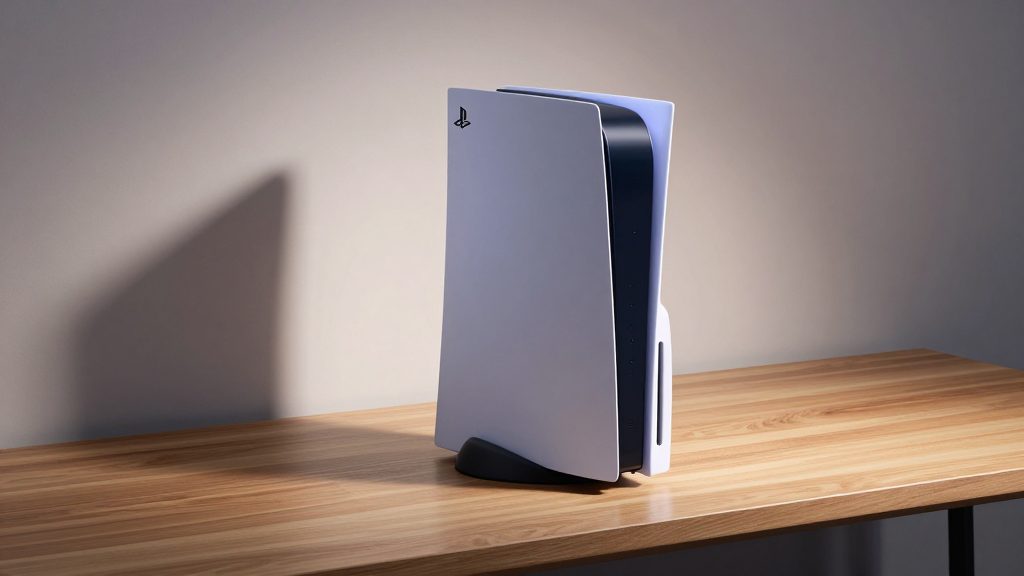
2. Ottimizzazione della memoria cache: controllo dell'utilizzo dello spazio di archiviazione interno
La PS5 utilizza automaticamente la memoria cache ad alta velocità (basata su SSD) durante l'esecuzione dei giochi, ma può verificarsi un calo prestazionale se lo spazio disponibile raggiunge il 90% o più. Si raccomanda di garantire almeno 15 GB di spazio libero dopo l'installazione del gioco, e in caso di giochi frequentemente giocati è consigliabile installare un disco dedicato (slot espansione). Inoltre, quando i file di cache dei giochi si accumulano eccessivamente, è possibile ridurre il carico del sistema tramite la reinstallazione del gioco o utilizzando la funzione di pulizia della cache (disponibile nel menu "Altre impostazioni").
3. Riduzione audio e musica di sottofondo: riduzione del ritardo nell'input
In base al mercato coreano, abbassare il volume degli effetti sonori e della musica di sottofondo all'interno del gioco al 30% o meno riduce il carico sulle risorse di sistema. In particolare, quando è attivata la riproduzione audio ad alta qualità, il processore richiede maggiori risorse per l'elaborazione audio, con conseguente aumento del ritardo nell'input. Se durante il gioco si percepisce un ritardo nei comandi del personaggio o nell'attivazione automatica delle abilità, una semplice regolazione delle impostazioni audio rappresenta una soluzione rapida ed efficace.
4. Impostazione modalità alimentazione: priorità prestazioni
Selezionando la modalità ad alte prestazioni nelle impostazioni di gestione dell'alimentazione della PS5, il sistema raggiunge la massima potenza durante l'utilizzo. Questa modalità si attiva automaticamente quando la console è collegata a una fonte di alimentazione esterna, ma è limitata nella modalità batteria (portatile). Se durante il gioco si verifica un'interruzione automatica dell'alimentazione o lo schermo lampeggia, è consigliabile attivare l'opzione "Disattiva modalità di risparmio energetico automatico". Questa impostazione è particolarmente fondamentale per giochi multiplayer o generi in cui la risposta in tempo reale è cruciale.
5. Attenzione al collegamento di dispositivi esterni: cavo USB e cuffie
Quando si collegano dispositivi esterni, è necessario utilizzare un cavo USB ad alta velocità (USB 3.0 o superiore). Cavi di bassa qualità possono causare ritardi nella trasmissione dei dati per controller o cuffie. In particolare, per le cuffie senza fili, l'instabilità nella trasmissione dei dati è più critica rispetto allo stato di carica. Se dopo il collegamento si verificano ritardi audio o interruzioni del suono all'interno del gioco, è più efficace provare a sostituire il cavo o spostarlo su un altro porto.
6. Applicazione degli aggiornamenti più recenti al gioco: correzione di bug imprecisi
Dopo il lancio del gioco, gli aggiornamenti frequenti indicano di solito miglioramenti prestazionali o correzioni di bug. In particolare, problemi come ritardo nella transizione dello schermo dopo il salvataggio, tempi di caricamento prolungati o errori nell'input vengono spesso risolti tramite aggiornamenti. È consigliato eseguire periodicamente l'opzione "Verifica aggiornamenti del gioco" nel menu delle impostazioni, e attivare l'opzione "Download automatico abilitato". Anche se non viene rilasciato alcun aggiornamento entro due settimane dal primo installazione, è possibile verificare le informazioni più aggiornate tramite il centro ufficiale di comunicazione dei personaggi.
7. Impostazioni dell'interfaccia utente nel gioco: rimozione di elementi non necessari

L'interfaccia utente (UI) all'interno del gioco è utile per trasmettere informazioni, ma sovrapposizioni e filtri trasparenti eccessivi aumentano il carico sulla GPU. In particolare, quando elementi come la mappa, la mappa di calore e gli avvisi sul tempo di recupero delle abilità rimangono costantemente visualizzati, possono non solo ostacolare la visuale durante il gioco, ma anche influire negativamente sulle prestazioni in termini di frame. Se la schermata sembra instabile o sfocata, si dovrebbe considerare per prima cosa la rimozione delle sovrapposizioni non necessarie dall'opzione di impostazione dell'interfaccia utente.
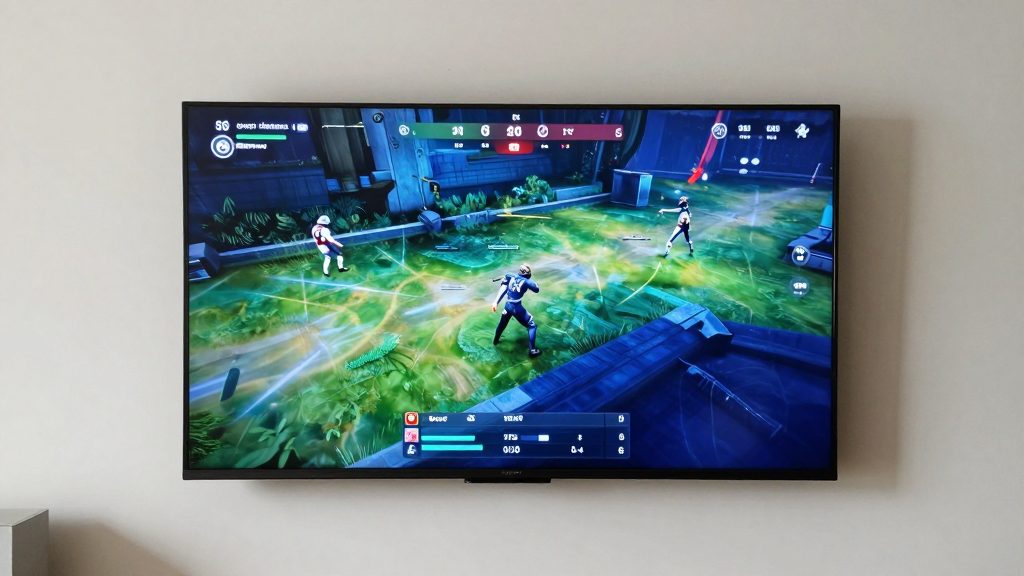
Il PS5 è molto di più di semplice hardware ad alte prestazioni. Per sfruttare al massimo le sue capacità, è fondamentale personalizzare le impostazioni in base al tipo di gioco e allo stile di gioco. Questi sette elementi rappresentano le impostazioni base che è possibile verificare subito dopo aver avviato un gioco, e controllarli con attenzione può migliorare in modo significativo l’esperienza di gioco. In particolare, Modalità Prestazioni, Spazio disponibile sul disco e Ottimizzazione audio sono gli elementi che mostrano i risultati più evidenti in condizioni reali di gioco.
Articoli related
Aumentare le prestazioni del 30% con la configurazione del controller PS5

League of Legends: Il percorso salato o potente, quale ti si addice di più?

Battlegrounds: Overwatch 2 vs Revival – Qual è il gioco di collaborazione più forte?

Starfield 1.2: +30% probabilità di ottenere diamanti, agricoltura e nuovi obiettivi
Articoli popolari
Aumentare le prestazioni del 30% con la configurazione del controller PS5

Prima di comprare "Questo gioco" su Steam, 4 recensioni da non ignorare
League of Legends: Il percorso salato o potente, quale ti si addice di più?
Commenti 0