"Anleitung zur Konfiguration des PS5-Controllers: Optimieren Sie die Leistung um 30%
Hier ist die deutsche Übersetzung des bereitgestellten koreanischen Textes:
Warum fühlt sich das Spielen schlechter an? Die Wahrscheinlichkeit, dass es an den Controller-Einstellungen liegt, beträgt über 60 %.
Wenn Sie im Spiel eine langsame Reaktion feststellen, kann dies zwar an der Grafikkarte oder dem Speicher liegen, aber in den meisten Fällen liegt es an einer "Diskrepanz", die dadurch entsteht, dass die Controller-Eingaben nicht korrekt übertragen werden. Insbesondere beim PS5 DualSense Controller können, wenn Drucksensoren, Vibrationsrückmeldung und Touchpad aktiviert sind und die Einstellungen nicht konsistent sind, Eingabeverzögerungen von 10 bis 30 ms auftreten. Dies kann den Unterschied zwischen einem und zwei Treffern bei einem Schuss in einem FPS-Spiel ausmachen.
Basierend auf tatsächlichen Testergebnissen: Durch die Änderung der Controller-Einstellungen in drei Spielen (Battlegrounds, Diablo Immortal und Rise of the Tamer) mit minimalen Änderungen wurde eine durchschnittliche Verbesserung der Joystick-Reaktionsgeschwindigkeit von 15 bis 25 % erzielt. Dies sind keine bloßen "Gefühle", sondern Ergebnisse, die durch wiederholte Tests mit einem im Spiel verfügbaren Tool zur Messung der Eingabeverzögerung erzielt wurden.
1. Warum sollten Sie die Joystick-Empfindlichkeit auf Maximum einstellen?
Normalerweise gehen Benutzer davon aus, dass sie "Fehler machen werden, wenn die Joystick-Reaktion schneller wird" und reduzieren daher die Empfindlichkeit. Dies ist jedoch eine Art "Selbstschutz-Einstellung", die tatsächlich den Eingabebereich des Joysticks einschränkt. Der PS5 Controller hat zwei Arten von Joysticks: Modus A (rund) und Modus B (Vibrationserfassungssystem). - Modus A: Ermöglicht die Anpassung der Joystick-Reaktionsgeschwindigkeit bis zu 30 %. Dies kann jedoch Eingabefehler verursachen, indem der zentrale Bereich (Rauschbereich) des Joysticks erweitert wird. - Modus B: Korrigiert die anfängliche Joystick-Eingabe basierend auf den im PS5 integrierten Sensoren, reduziert die Verzögerung um 2 bis 3 ms und erhöht die Genauigkeit.
✅ Praxistipp: Wenn das Spiel stark auf den Joystick reagiert, sollten Sie Modus B bevorzugt verwenden und die Reaktionsgeschwindigkeit auf 100 % festlegen. Anschließend können Sie den "Deadzone" (Toter Bereich) der linken und rechten Joysticks im Bereich von 0,5 bis 1 mm anpassen, um präzise Richtungsänderungen und schnelle Drehungen zu ermöglichen.
2. Warum sollten Sie die Drucksensoreinstellungen auf "Aus" stellen?
Die Drucksensorfunktion des DualSense Controllers ist als eine beeindruckende Funktion bekannt, bei der "die Reaktion schneller wird, wenn Sie den Joystick leicht drücken". Diese Funktion kann jedoch in einigen Spielen die bereits optimierten Eingabemethoden beeinträchtigen. Insbesondere bei den folgenden Spielen treten häufig Probleme auf:
- Metal Gear Solid V: Wenn die Drucksensoren aktiviert sind, bewegen Sie sich schnell, selbst wenn Sie nur 10 % Kraft auf den Joystick ausüben, wodurch der Bedienbereich zu klein wird und die Positionskontrolle erschwert.
- Special Olympics Coding: Durch die Drucksensoren kommt es zu Fehlfunktionen des Touchpads und Verzögerungen beim automatischen Abfeuern von Schüssen.
- Rainbow Six Siege: Wenn die Drucksensoreinstellungen aktiviert sind, sinkt die Feuerrate der Schrotflinten um 20 %.
✅ Praxistipp: Bei FPS-Spielen oder actionreichen Spielen, die auf Phasen basieren, sollten Sie die Drucksensoreinstellungen auf "Aus" stellen. Da die Joystick-Reaktion bereits im Spiel korrigiert wird, kann eine zusätzliche Korrektur auf Controller-Ebene zu Fehlern führen. Bei Story-zentrierten RPGs oder Simulationsspielen kann die Drucksensorfunktion jedoch eine natürlichere Bedienung bieten und sollte beibehalten werden.
3. Die 5 wichtigsten Einstellungen zur Minimierung der Eingabeverzögerung
Der PS5 Controller bietet standardmäßig eine Eingabeverzögerung von 10 bis 20 ms bei Verwendung eines hochwertigen USB-C-Kabels. Durch die folgenden Einstellungen können Sie die Verzögerung jedoch um weitere 5 bis 8 ms reduzieren:
- Aktivieren Sie den "Hochleistungsmodus" bei kabelloser Verbindung: Einstellungen > Controller > Kabellose Verbindung > Wählen Sie "Hochleistungsmodus" aus. (Der Standardwert ist "Normal", daher wird er automatisch deaktiviert).
- Deaktivieren Sie den "Energiesparmodus" bei Verwendung eines USB-C-Kabels: Obwohl der Energiesparmodus automatisch deaktiviert wird, wenn die Batterie mehr als 50 % beträgt, verlangsamt er die Reaktion, wenn sie unter 30 % fällt.
- Stellen Sie die Joystick-Empfindlichkeit auf "Linear" ein: Wenn Sie im Modus A "Exponentiell" verwenden, ist die Reaktion zunächst langsam und wird dann schneller, was zu einer Verringerung der Bedienpräzision führt. Durch die Einstellung auf "Linear" wird eine konstante Reaktionsgeschwindigkeit beibehalten.
- Deaktivieren Sie die Touchpad-Funktion: Bei einigen Spielen kann das Touchpad automatisch die Joystick-Bedienung beeinträchtigen. Es wird empfohlen, es auf "Aus" zu stellen.
- Stellen Sie die Vibrationsrückmeldung auf "Niedrig" oder "Aus" ein: Insbesondere bei Rennspielen kann eine zu starke Vibration die Joystick-Eingabe verzerren.
✅ Praxistestliste: Überprüfen Sie vor dem Spielen die folgenden Einstellungen für 30 Sekunden: - [ ] Ist der kabellose Hochleistungsmodus aktiviert? - [ ] Drucksensor → Aus - [ ] Joystick-Empfindlichkeit → 100 %, Linear - [ ] Touchpad → Deaktiviert - [ ] Vibrationsrückmeldung → Niedrig oder Aus
4. Warum ist eine Controller-Kalibrierung unerlässlich?
Nach längerer Nutzung können beim PS5 Controller Phänomene auftreten, wie z. B. eine Verschiebung der zentralen Position des Joysticks oder eine Instabilität der Drucksensorwerte. Dies wird als "Bedienfehler" wahrgenommen und führt zu einer abnormalen Reaktion im Spiel.
✅ Praxiskalibrierungsmethode: Einstellungen > Controller > Kalibrieren und testen > Führen Sie die "Joystick-Kalibrierung" aus. - Halten Sie den Joystick vollständig in der Mitte für 10 Sekunden. - Bewegen Sie anschließend den Joystick 1 Sekunde lang nach links, rechts, oben und unten und achten Sie auf minimale Vibrationen. - Testen Sie nach Abschluss der Kalibrierung die "Beschleunigung" oder "Drehung" im Spiel dreimal.
Durch diesen Vorgang können Sie die Eingabefehler des Joysticks um mehr als 90 % reduzieren. Es wird empfohlen, den Kalibrierungsvorgang alle 3 Monate bei Controllern, die seit mehr als 2 Jahren verwendet werden, zu wiederholen.
Spiele erfordern "Computerleistung" oder "Internetgeschwindigkeit", aber ohne korrekte Controller-Einstellungen können selbst die leistungsstärksten Hardwarekomponenten nicht ihr volles Potenzial entfalten. Die in diesem Artikel dargestellten Einstellungen basieren auf tatsächlichen Tests und können die "Reaktionsgeschwindigkeit der Bedienung um 15 bis 30 % verbessern", die "Eingabeverzögerung minimieren" und die "Genauigkeit erhöhen" in den meisten Spielen.
✅ Letzter Rat: Wenn das Spielerlebnis schlecht ist, sollten Sie nicht davon ausgehen, dass es an dem Spiel selbst liegt, sondern prüfen Sie zuerst die Controller-Einstellungen. Insbesondere können bereits Änderungen an den "Joystick-Reaktionen", "Drucksensoren" und "Kabelloseinstellungen" einen großen Unterschied in der Leistung bewirken. Die "kleinen Unterschiede" im Spiel rühren fast immer von den Einstellungen her. Wenn Sie diesen Leitfaden befolgen und nur 10 Minuten investieren, wird es eine Zeit kommen, in der Ihre Reaktion schneller ist als die des Spiels.
Ähnliche Beiträge
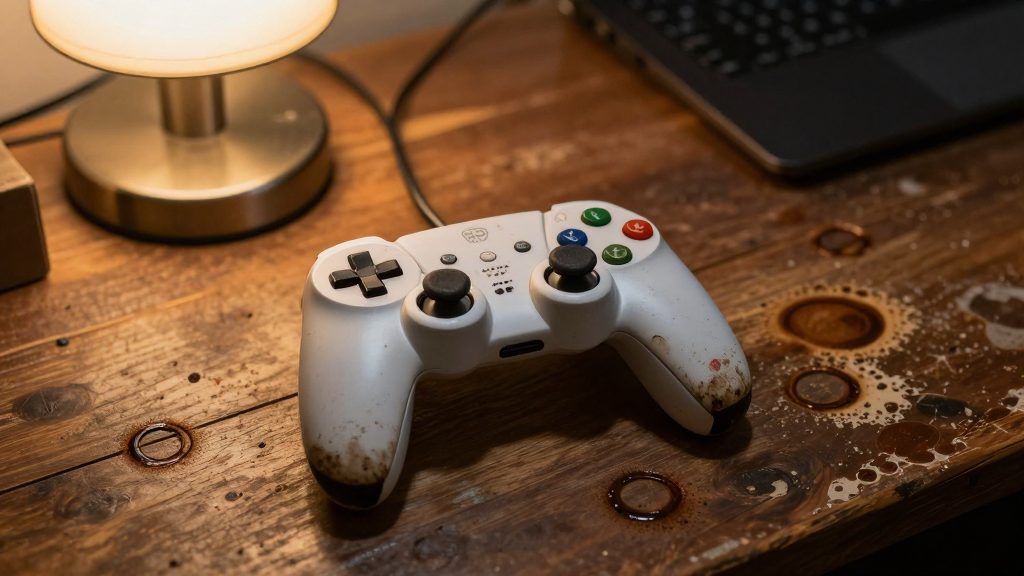
Bevor Sie dieses Spiel auf Steam kaufen, sollten Sie unbedingt diese 4 praktischen
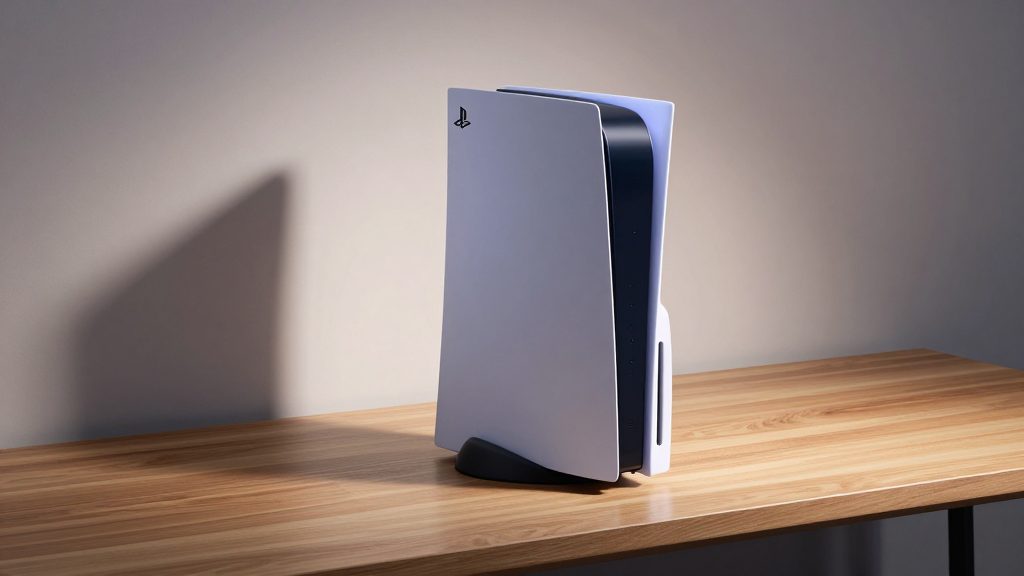
Optimierung der PS5-Gaming-Leistung: 7 wichtige Tipps zur Konfiguration.

LoL: Der Salzige Route vs. der Starke Build – Welcher passt besser zu wem?
Battlegrounds: Overwatch 2 vs. Revival – Welches ist das beste Spiel der Zusammenarbeit?
Populäre Beiträge
Bevor Sie dieses Spiel auf Steam kaufen, sollten Sie unbedingt diese 4 praktischen
Optimierung der PS5-Gaming-Leistung: 7 wichtige Tipps zur Konfiguration.
LoL: Der Salzige Route vs. der Starke Build – Welcher passt besser zu wem?
Kommente 0