PS5ゲームのパフォーマンス最適化:7つのキーヒント
PS5の強力なハードウェアは優れたグラフィックとスピードを提供するが、ゲームによっては性能に差が出る場合が多くある。特に繰り返し発生する画面のちらつき、フレームドロップ、遅延現象は悪影響を及ぼす可能性がある。本稿では、ゲーム実行時に頻繁に見過ごされがちな設定項目を中心に、性能の安定化とプレイ体験の向上を図る実用的な調整方法を提示する。すべての設定はPS5の内部メニューから直接アクセス可能であり、ゲーム性能を最大限に引き出すための必須チェックリストとして活用できる。
1. グラフィックモードの選択:性能と解像度のバランス
ゲームが起動する際、解像度とフレームレートのどちらに重点を置くかが重要となる。多くのゲームにおいて、解像度モード(1080pまたは2K)は画質の明確さを高めるが、フレームレートが一定でない場合がある。一方、パフォーマンスモード(60fpsまたは120fps)はフレームレートの安定性を最優先にし、動きが滑らかになる。特にアクション、シューティング、レースゲームではパフォーマンスモードの利用を推奨する。一方、旅やアドベンチャーゲームのジャンルでは解像度重視が適している場合もある。
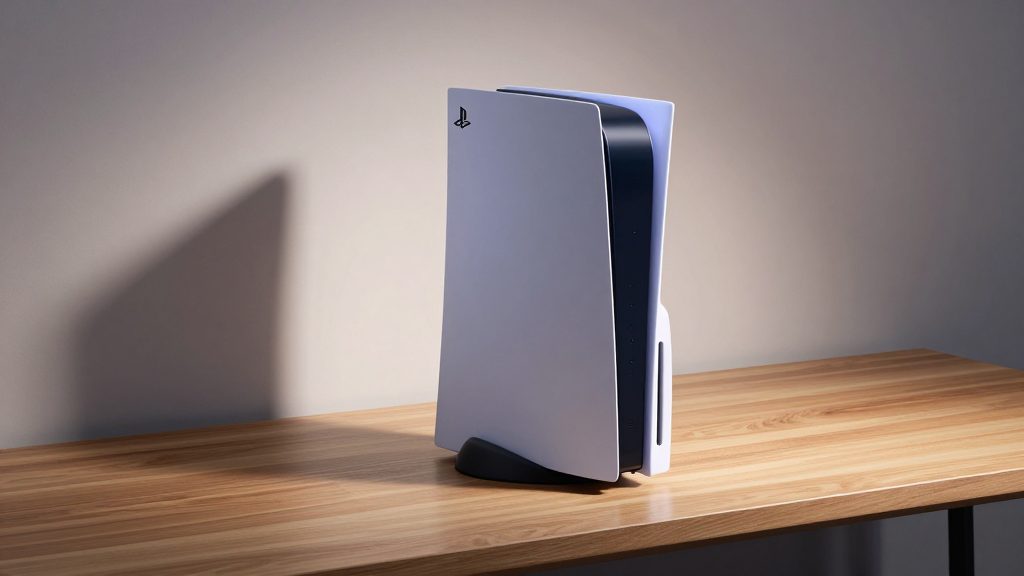
2. キャッシュメモリの最適化:内部ストレージ使用率の確認
PS5はゲーム実行中に高速キャッシュメモリ(SSDベース)を自動的に活用しますが、ストレージ容量が90%以上になると性能低下のリスクがあります。ゲームインストール後、15GB以上の空き容量を確保するよう推奨しており、頻繁にプレイするゲームがある場合は専用ストレージ(拡張スロット)の導入が賢明です。また、ゲームキャッシュファイルが過剰に蓄積された場合、ゲームの再インストールまたはキャッシュクリーンアップ機能(メニュー内の「その他の設定」から)を利用することで、システム負荷を軽減できます。
3. 音声およびBGMの最小化:入力遅延の低減
韓国基準で、ゲーム内での音声効果およびBGMの音量を30%以下に設定すると、システムリソースへの負荷が軽減されます。特に高音質サウンド再生が有効な場合、オーディオ処理に必要なCPUリソースが増加し、これが入力遅延(Input Lag)の増大を引き起こすことがあります。プレイ中にキャラクター操作やスキルの自動発動が遅く感じられる場合は、音声設定を簡単な調整で見直すことで即効的な解決策になります。
4. パワーモードの設定:性能優先にリセット
PS5の電源管理設定で「パフォーマンスモード」を選択すると、システムが動作中にも最大の性能を発揮します。このモードは外部電源接続時、自動的に有効になりますが、バッテリーモード(ポータブルモード)では制限されます。ゲーム中に電源が自動的に節電されたり、画面がちらついたりする現象が発生する場合は、「自動節電モードを無効にする」設定を有効にすることをお勧めします。特にマルチプレイヤーゲームや、リアルタイム反応が重要なジャンルでは、この設定が非常に重要です。
5. 外部デバイス接続時の注意点:USBケーブルとヘッドセット
外部機器を接続する際は、高速USBケーブル(USB 3.0以上)を使用する必要があります。低品質のケーブルは、ゲームコントローラーやヘッドセットのデータ転送に遅延を引き起こす可能性があります。特に無線機能を持たないヘッドセットの場合、充電状態よりもデータ転送の安定性がより重要です。接続後、ゲーム内で音声遅延や音の途切れが発生する場合は、ケーブルの交換や別のポートに移行して試すことが効果的です。
6. ゲームの最新パッチ適用:不正確なバグの修正
ゲームリリース後、パッチが繰り返し更新される場合、これは通常、性能向上やバグ修正のためです。特にセーブ後の画面切り替え遅延、ロード時間の長さ、入力認識エラーなどは、パッチで解決されるケースが多くあります。設定メニューから「ゲームのアップデート確認」を定期的に実行し、自動ダウンロード設定を有効化することをお勧めします。ゲームインストール後2週間以内にパッチが公開されない場合でも、公式キャラクター・コミュニケーションセンターで最新情報を確認できます。
7. ゲーム内UI設定:不要な要素の削除
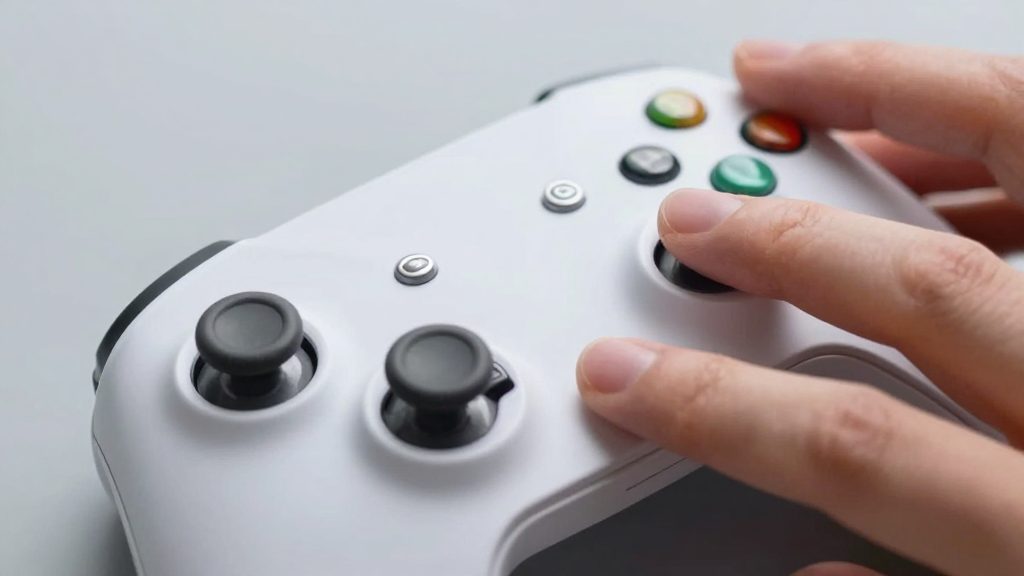
ゲーム内のUI(ユーザーインターフェイス)は情報伝達には役立つが、過剰なオーバーレイや透明フィルターはGPUの負荷を増加させる。特にマップ、ヒートマップ、スキルクールタイムの通知などが常に表示されている場合、プレイ中の視界を妨げるだけでなく、フレーム性能に影響を与える可能性がある。画面が不安定やぼんやりと感じられる場合は、UIレイアウト設定から不要なオーバーレイを削除することを最優先で検討すべきである。
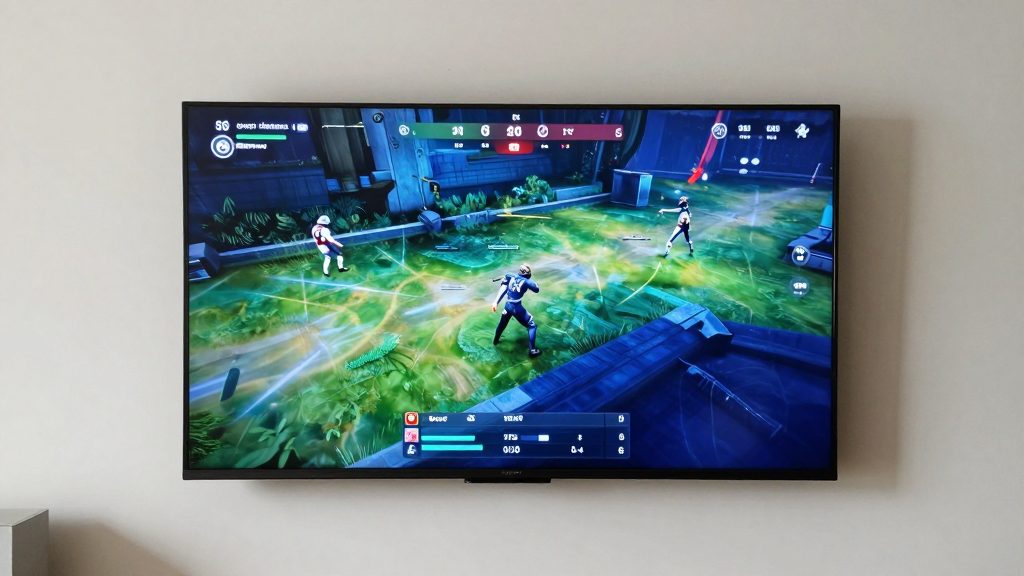
PS5は単にハードウェア性能が優れたデバイス以上のシステムである。性能を最大限に引き出すためには、ゲームの種類やプレイスタイルに応じた設定調整が不可欠だ。上記7つの項目は、多くのゲームを起動した直後に確認できる基本的な設定であり、わずかな時間を使ってチェックするだけでプレイ体験の質は急激に向上する。特にパフォーマンスモード、ストレージの空き容量、サウンド最適化は実戦で最も顕著な改善効果をもたらす要素である。



コメント 0