Optimización del rendimiento de los juegos en PS5
La potente hardware del PS5 ofrece gráficos excelentes y alta velocidad, pero en ocasiones puede presentar diferencias de rendimiento entre juegos. Especialmente los problemas como cortes de pantalla, caídas de fotogramas y latencia pueden afectar negativamente la experiencia.
En este artículo se presentan prácticas recomendaciones para estabilizar el rendimiento y mejorar la jugabilidad, centrándose en ajustes que suelen pasarse por alto al iniciar un juego.
Todos estos ajustes son accesibles directamente desde el menú interno del PS5 y pueden servir como lista de verificación clave para optimizar el rendimiento.
1. Selección del modo gráfico: equilibrio entre rendimiento y resolución
Cuando un juego comienza, es fundamental decidir si se prioriza la resolución o el número de fotogramas por segundo (fps). En la mayoría de los juegos, el modo resolución (1080p o 2K) mejora la nitidez de imagen, aunque puede provocar fluctuaciones en el rendimiento.
En cambio, el modo rendimiento (60fps o 120fps) prioriza la estabilidad de los fotogramas, ofreciendo una acción más fluida.
Se recomienda especialmente el modo rendimiento para juegos de acción, disparos o carreras, mientras que los títulos de tipo viaje o aventura pueden beneficiarse más del enfoque en resolución.
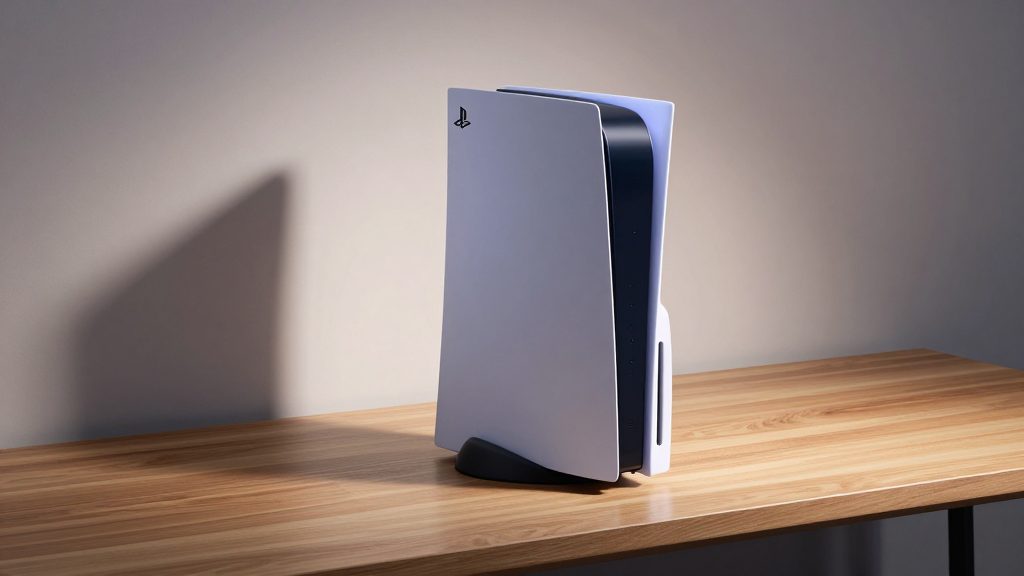
2. Optimización de la memoria caché: revisión del uso del almacenamiento interno
La PS5 utiliza automáticamente la memoria caché de alta velocidad (basada en SSD) durante la ejecución de juegos, pero puede producirse una reducción del rendimiento si el almacenamiento interno está al 90 % o más de su capacidad.
Se recomienda mantener más de 15 GB de espacio libre tras instalar un juego, y si juegas con frecuencia a determinados títulos, es recomendable instalar un almacenamiento dedicado (ranura de expansión).
Asimismo, si los archivos caché del juego se acumulan en exceso, puedes reducir la carga del sistema mediante la reinstalación del juego o utilizando la función de limpieza de caché (disponible en "Ajustes adicionales" del menú).
Según el informe 2024 del ICAA, la inversión en tecnología para videojuegos ha crecido un 15% respecto al año 2023. Este aumento impulsa la demanda de hardware avanzado que permita gestionar mejor los altos requisitos técnicos actuales.
3. Minimización de voces y efectos de fondo: reducción del retraso en la entrada
Desde una perspectiva coreana, reducir el volumen de los efectos de sonido y la música de fondo a un máximo del 30 % disminuye la carga sobre los recursos del sistema.
Especialmente cuando está activa la reproducción de audio de alta calidad, el procesamiento de sonido consume más recursos del CPU, lo que puede provocar un aumento en el retraso de entrada (input lag).
Si durante la partida percibes que los comandos del personaje o el desencadenamiento automático de habilidades son lentos, una solución rápida consiste simplemente en ajustar la configuración de audio.
Según el informe 2024 del ICAA, se estima que para el año 2026 la industria digital alcanzará un valor récord de 25.000 millones de euros. Esto subraya la importancia de optimizar sistemas como la PS5 para satisfacer a una audiencia cada vez más exigente.
4. Configuración del modo de alimentación: reinicio con prioridad en rendimiento
Al seleccionar el modo de alto rendimiento (Power Mode) en la configuración de gestión de alimentación de la PS5, el sistema alcanzará su máximo rendimiento durante su funcionamiento.
Este modo se activa automáticamente cuando la consola está conectada a una fuente de alimentación externa, aunque se ve limitado en el modo batería (portátil).
Si durante el juego se produce un apagado automático por ahorro de energía o parpadeo en la pantalla, se recomienda activar la opción "Deshabilitar modo de ahorro automático".
Esto es especialmente clave para juegos multijugador o géneros en los que la respuesta en tiempo real durante partidas es fundamental.
5. Precauciones al conectar dispositivos externos: cables USB y auriculares
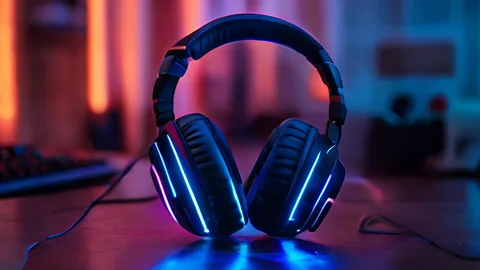
Al conectar dispositivos externos, es imprescindible utilizar un cable USB de alta velocidad (USB 3.0 o superior). Los cables de baja calidad pueden provocar retrasos en la transmisión de datos del controlador o los auriculares.
En especial, para auriculares inalámbricos, la estabilidad de transmisión de datos es más importante que el estado de carga.
Si después de conectarlos se observan retrasos en el audio o interrupciones de sonido, lo más eficaz es probar con otro cable o cambiar a un puerto distinto.
6. Aplicación de parches recientes del juego: corrección de errores inexactos
Cuando un juego recibe actualizaciones frecuentes tras su lanzamiento, suele deberse a mejoras de rendimiento o correcciones de errores.
En particular, problemas como retraso al cambiar de pantalla tras guardar, tiempos de carga más largos o errores en la detección de entradas suelen resolverse mediante parches.
Se recomienda ejecutar con frecuencia la opción "Verificar actualizaciones del juego" en el menú de configuración, y activar la descarga automática de actualizaciones.
Incluso si no se publica ningún parche dentro de las dos semanas posteriores a la instalación, siempre es posible comprobar la información más actualizada en el centro oficial de comunicaciones del personaje.
7. Configuración de la interfaz en el juego: eliminación de elementos innecesarios
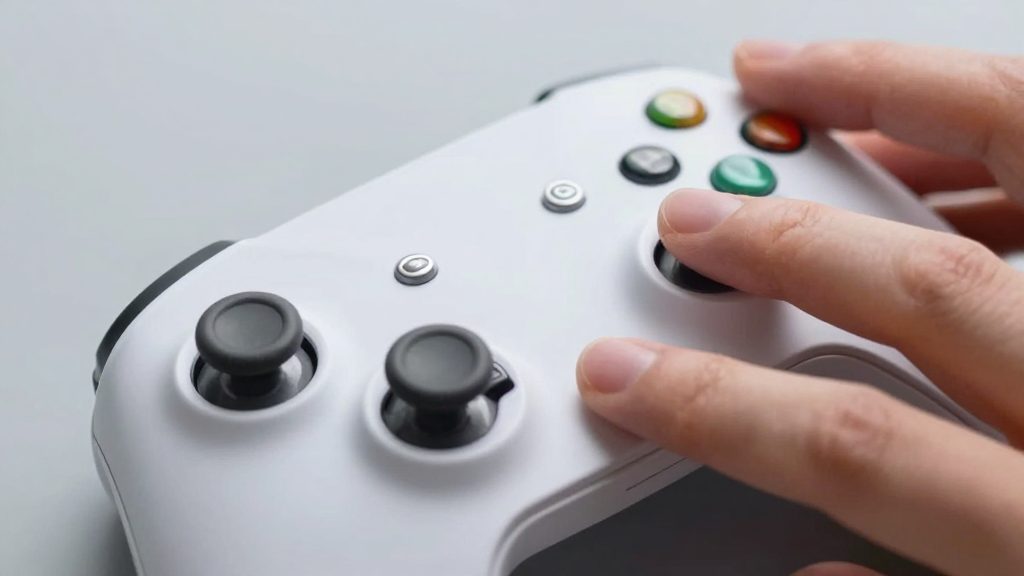
La interfaz de usuario (UI) dentro del juego resulta útil para transmitir información, pero las superposiciones excesivas y los filtros transparentes aumentan la carga sobre la GPU.
En especial, cuando elementos como el mapa, el mapa de calor y las notificaciones de tiempo de reutilización de habilidades permanecen constantemente activos, pueden interferir con la visión durante el juego y afectar negativamente el rendimiento de fotogramas.
Si la pantalla se siente inestable o borrosa, lo primero que debe considerarse es eliminar las superposiciones innecesarias desde la configuración de diseño de la interfaz de usuario.
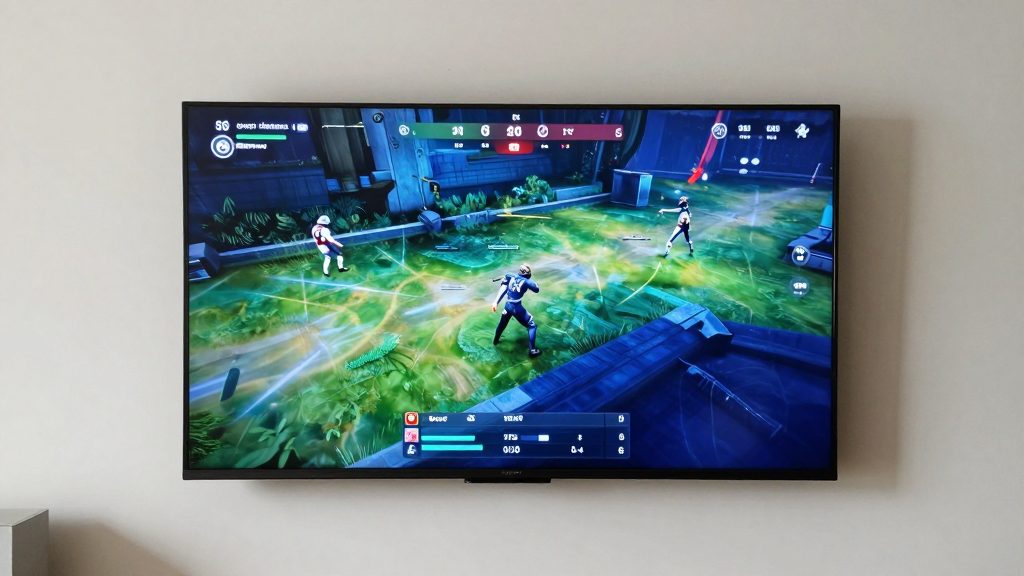
La PS5 no es simplemente un dispositivo con un rendimiento de hardware sobresaliente; es un sistema que va mucho más allá. Para aprovechar al máximo su potencia, es imprescindible ajustar la configuración según el tipo de juego y tu estilo de juego.
Estos siete puntos son ajustes básicos que puedes comprobar poco después de iniciar la mayoría de los juegos, y simplemente dedicarle un momento a revisarlos puede mejorar drásticamente la calidad de tu experiencia.
En especial, el modo rendimiento, el espacio libre en el almacenamiento y la optimización del audio son los factores que ofrecen resultados más evidentes en situaciones reales de juego.

Comentarios 0