Optimisation des performances des jeux sur PS5 : 7 conseils essentiels pour les
PS5 possède un matériel puissant qui offre d'excellentes performances graphiques et une grande vitesse, mais il arrive souvent que les performances varient considérablement d'un jeu à l'autre. En particulier, des problèmes tels que les saccades, la baisse de fréquence d'images et la latence peuvent nuire à l'expérience de jeu. Cet article se concentre sur les paramètres souvent négligés lors du lancement d'un jeu, et propose des conditions pratiques pour stabiliser les performances et améliorer l'expérience de jeu. Tous ces paramètres sont accessibles directement dans le menu interne de la PS5 et peuvent être utilisés comme une liste de contrôle essentielle pour optimiser les performances du jeu.
1. Sélection du mode graphique : Équilibre entre performance et résolution
Au démarrage d'un jeu, il est important de définir ce sur quoi vous souhaitez vous concentrer : la résolution ou le taux de rafraîchissement. La plupart des jeux proposent un mode résolution (1080p ou 2K) qui améliore la netteté de l'image, mais peut entraîner une fréquence d'images instable. En revanche, le mode performance (60fps ou 120fps) privilégie la stabilité de l'image, ce qui rend les mouvements plus fluides. Nous recommandons le mode performance pour les jeux d'action, de tir et de course, tandis que pour les jeux de voyage et d'aventure, un mode axé sur la résolution peut être plus approprié.
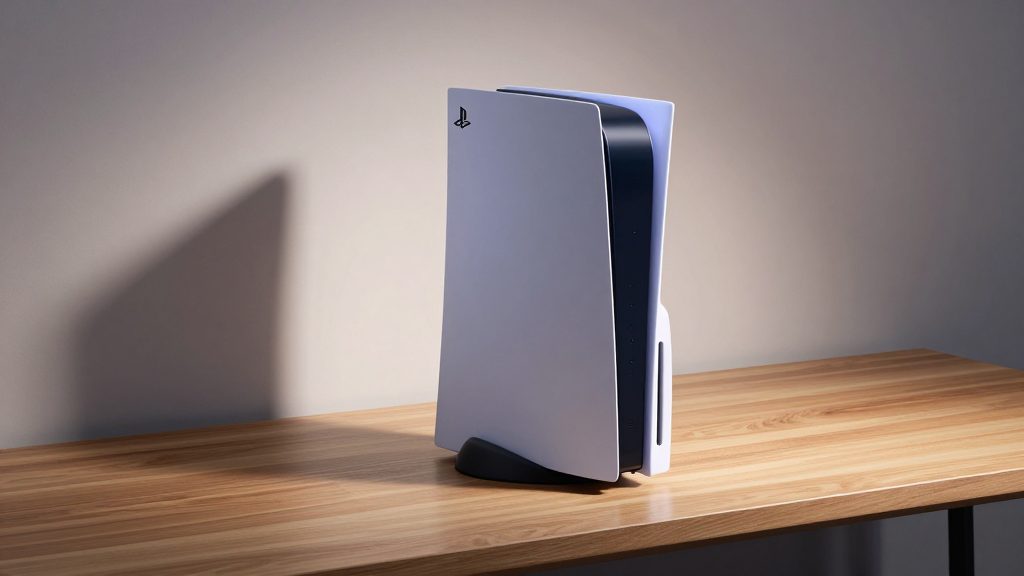
2. Optimisation de la mémoire cache : Vérification de l'utilisation du stockage interne
La PS5 utilise automatiquement une mémoire cache rapide (basée sur un SSD) pendant le jeu, mais si l'espace de stockage est utilisé à plus de 90 %, les performances peuvent diminuer. Nous recommandons de laisser au moins 15 Go d'espace libre après l'installation du jeu, et si vous jouez fréquemment aux mêmes jeux, il est judicieux d'installer un stockage dédié (emplacement d'extension). De plus, si des fichiers de cache de jeu s'accumulent excessivement, vous pouvez réduire la charge en réinstallant le jeu ou en utilisant la fonction de nettoyage du cache (dans les paramètres, sous "Autres paramètres").
3. Réduction des sons et de la musique de fond : Diminution de la latence
Pour les joueurs en Corée, réduire le volume des effets sonores et de la musique de fond à 30 % ou moins dans le jeu peut réduire la charge sur les ressources du système. En particulier, si la reproduction audio de haute qualité est activée, les ressources CPU nécessaires au traitement audio augmentent, ce qui peut entraîner une augmentation de la latence (Input Lag). Si vous remarquez que les commandes du personnage ou l'activation automatique des compétences sont lentes, essayez d'ajuster simplement les paramètres audio.
4. Paramètres d'alimentation : Réinitialisation pour une priorité à la performance
Dans les paramètres de gestion de l'alimentation de la PS5, sélectionnez le "mode haute performance" (Power Mode). Cela permet au système d'atteindre ses performances maximales lorsqu'il est en fonctionnement. Ce mode s'active automatiquement lorsque le système est connecté à une source d'alimentation externe, et il est limité en mode batterie (portable). Si l'appareil s'éteint automatiquement ou si l'écran clignote pendant le jeu, activez le paramètre "Désactiver la mise en veille automatique". Ce paramètre est particulièrement important pour les jeux multijoueurs ou les genres où une réaction en temps réel est essentielle.
5. Précautions lors de la connexion d'appareils externes : Câbles USB et casques
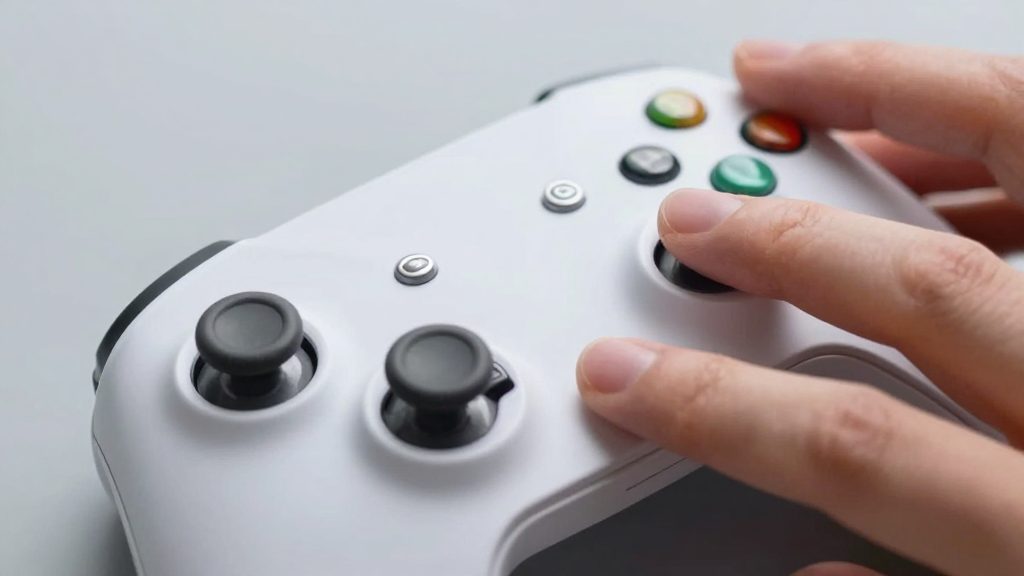
Lorsque vous connectez des appareils externes, utilisez un câble USB haute vitesse (USB 3.0 ou supérieur). Les câbles de mauvaise qualité peuvent entraîner des retards dans la transmission des données pour les manettes ou les casques. En particulier, pour les casques sans fil, la stabilité de la transmission des données est plus importante que l'état de la batterie. Après la connexion, si vous rencontrez une latence audio ou des coupures de son, essayez de remplacer le câble ou de le connecter à un autre port.
6. Application des dernières mises à jour du jeu : Correction des bugs et amélioration des performances
Lorsque les jeux sont publiés, ils sont souvent mis à jour de manière répétée pour améliorer les performances ou corriger des bugs. En particulier, des problèmes tels que le ralentissement lors de la transition d'écran après l'enregistrement, l'augmentation des temps de chargement et les erreurs de reconnaissance des entrées sont souvent résolus grâce à ces mises à jour. Vérifiez fréquemment les mises à jour du jeu dans le menu des paramètres, et activez la fonction de téléchargement automatique. Même si aucune mise à jour n'est disponible dans les deux semaines suivant l'installation du jeu, vous pouvez consulter le centre de communication officiel pour obtenir les dernières informations.
7. Paramètres de l'interface utilisateur du jeu : Suppression des éléments inutiles
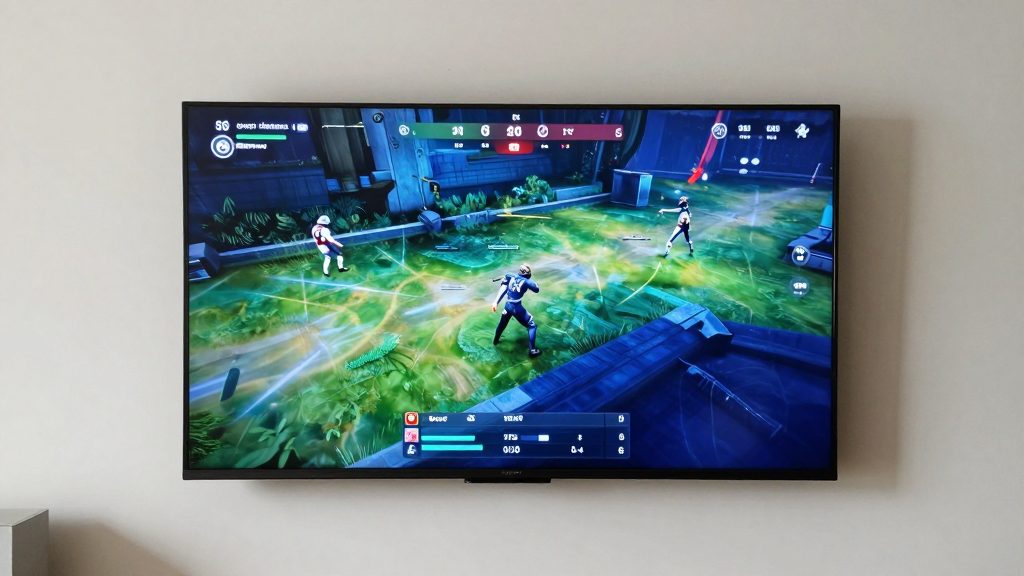
L'interface utilisateur (UI) d'un jeu peut être utile pour afficher des informations, mais les superpositions excessives ou les filtres de transparence peuvent augmenter la charge sur le GPU. En particulier, si des éléments tels que la carte, le thermomètre ou les notifications de temps de recharge des compétences sont constamment affichés, cela peut non seulement gêner la vue pendant le jeu, mais aussi affecter les performances. Si l'écran semble instable ou flou, envisagez d'abord de supprimer les superpositions inutiles dans les paramètres de l'interface utilisateur.
La PS5 est plus qu'un simple appareil doté de performances matérielles supérieures. Pour exploiter pleinement son potentiel, il est essentiel d'ajuster les paramètres en fonction du type de jeu et de votre style de jeu. Les 7 éléments mentionnés ci-dessus sont des paramètres de base que vous pouvez vérifier peu après le lancement d'un jeu, et même un simple contrôle peut améliorer considérablement la qualité de votre expérience de jeu. En particulier, le mode performance, l'espace libre sur le stockage et l'optimisation audio sont des éléments qui peuvent apporter des améliorations significatives dans la pratique.
Related articles
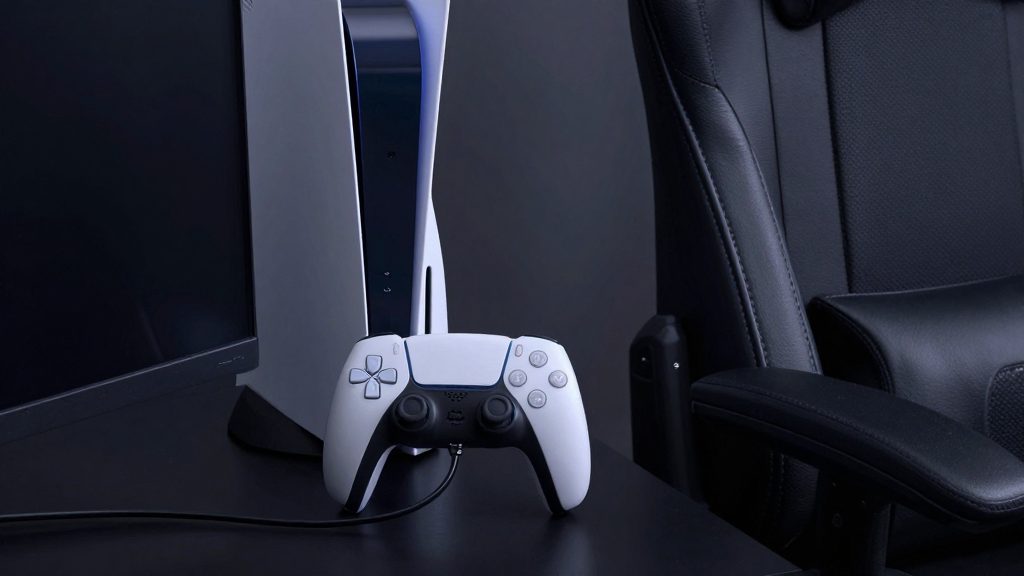
"Guide de configuration pour manette PS5 : optimisez les performances de 30% grâce à la
Avant d'acheter ce jeu sur Steam, voici 4 points importants à vérifier en fonction des

League of Legends : Quelle voie est la plus adaptée, celle axée sur les dégâts magiques
Battlegrounds : Overwatch 2 vs. Revival – Quel est le meilleur jeu de collaboration ?
Popular articles
"Guide de configuration pour manette PS5 : optimisez les performances de 30% grâce à la
Avant d'acheter ce jeu sur Steam, voici 4 points importants à vérifier en fonction des
League of Legends : Quelle voie est la plus adaptée, celle axée sur les dégâts magiques
Comments 0