PS5-spelprestandaoptimering: 7 viktiga inställningstips
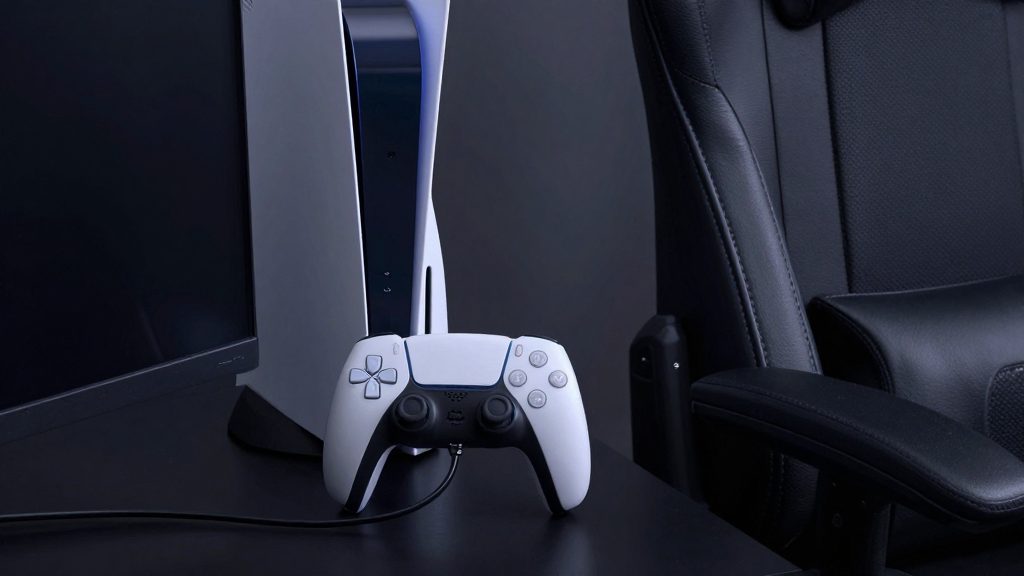
PS5:s kraftfulla hårdvara erbjuder utmärkta grafik och hastighet, men prestanda kan variera mellan olika spel. Särskilt upprepade skärmavbrott, ramförluster och fördröjningar kan orsaka problem. I detta inlägg fokuserar vi på inställningar som ofta missas när man startar spel, och ger praktiska råd för att stabilisera prestanda och förbättra spelupplevelsen. Alla inställningar kan nås direkt i PS5:s inbyggda menyer och kan användas som en central checklista för att optimera spelprestanda.
1. Grafikläge: Balans mellan prestanda och upplösning
När ett spel startar är det viktigt att avgöra om man ska fokusera på upplösning eller ramhastighet. I de flesta spel ger upplösningsläge (1080p eller 2K) skarpare bild, men ramhastigheten kan variera. Däremot prioriterar prestandaläge (60fps eller 120fps) konsekvent hög ramhastighet och smidig rörelse. Vi rekommenderar särskilt prestandaläge för action-, skjut- och racerspel, medan resor, äventyrsspel ofta passar bättre med upplösningsläge.
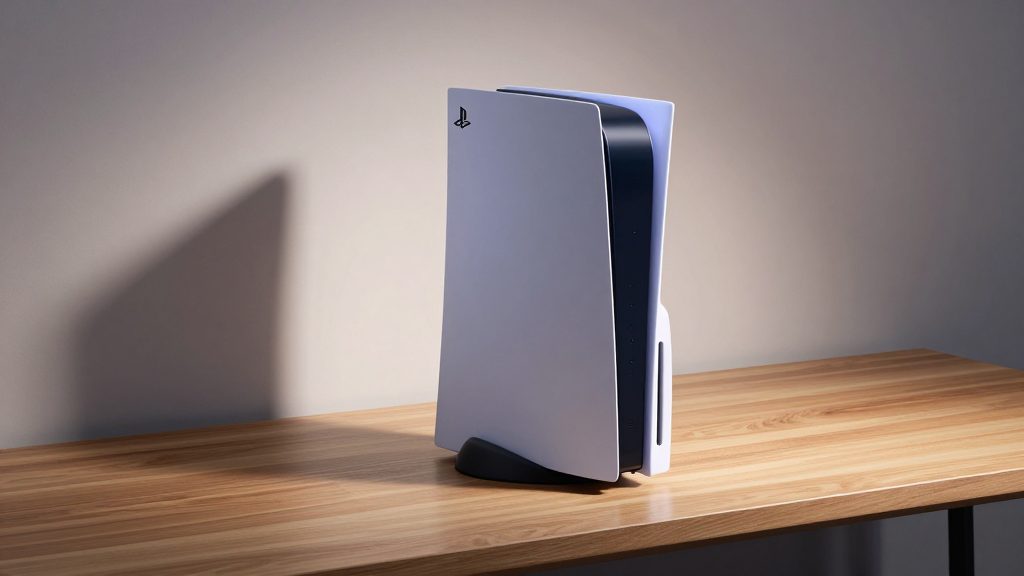
2. Optimering av cache-minne: Kontrollera användningen av intern lagring
PS5 använder automatiskt högpresterande cache-minne (baseras på SSD) när spel körs, men prestandan kan minska om lagringsutrymmet är fyllt till över 90 %. Det rekommenderas att säkerställa minst 15 GB ledigt utrymme efter spelinstallation, särskilt om du ofta spelar vissa spel. Om du spelar ett visst spel mycket kan det vara smart att installera en dedikerad lagringsenhet (tilläggsslot). Dessutom kan du minska belastningen genom att återinstallera spel eller använda funktionen för cache-rengöring (i menyn under "Övriga inställningar") om cache-filer byggs upp för mycket.
3. Minimera röst- och bakgrundslyssning: Minska inmatningsfördröjning
Enligt koreansk standard bör volymen för ljudeffekter och bakgrundsmusik i spelet hållas under 30 % för att minska belastningen på systemresurserna. Särskilt vid aktiverad högkvalitets ljuduppspelning ökar CPU-användningen för ljudbearbetning, vilket kan leda till ökad inmatningsfördröjning (Input Lag). Om du upplever att karaktärsbefäl eller automatisk aktivering av färdigheter känns långsamma under spel, är en snabb justering av ljudinställningarna ofta den snabbaste lösningen.
4. Strömmningslägeinställning: Prestanda företräde
Välj höprestandaläge (Power Mode) i PS5:s strömmningshanteringsinställningar, så utvecklar systemet sin maximala prestanda när det är i drift. Detta läge aktiveras automatiskt vid anslutning till extern ström, men är begränsat i batteriläge (portabelt läge). Om du upplever att strömmen stängs av automatiskt eller skärmen flickrar under spel, bör du aktivera inställningen förhindra automatiskt sömnläge. Detta är särskilt viktigt vid fleranvändarspel eller i spel där realdidig respons är avgörande, som t.ex. matchspel.
5. Varning vid anslutning av externa enheter: USB-kablar och hörn
Använd alltid högpresterande USB-kablar (minst USB 3.0) när du ansluter externa enheter. Lågkvalitativa kablar kan orsaka fördröjningar vid överföring av data från spelkontroller eller hörn. Särskilt viktigt är det för trådlösa hörn, där stabiliteten vid datatransmission är viktigare än laddningsstatus. Om du upplever ljudfördröjning eller avbrott i ljudet efter anslutning, är det effektivt att byta kabel eller testa en annan USB-port.
6. Tillämpning av senaste speluppdateringar: Rättelse av fel och missvisande beteenden
Om spel uppdateras flera gånger efter utgivning, är det oftast för att förbättra prestanda eller åtgärda fel. Särskilt vanliga problem som kan lösas genom uppdateringar är fördröjning vid skärmskift efter spara, långa laddnings- och inläsningsdårar eller felaktig uppfattning av inspelade kommandon. Kör ofta kontrollera speluppdateringar i inställningsmenyn och aktivera automatisk nedladdning. Om ingen uppdatering har släppts inom två veckor efter installation, kan du fortfarande kontrollera de senaste uppgifterna via officiella karaktärs- och kommunikationscentrum.
7. UI-inställningar inom spelet: Borttagning av onödiga element
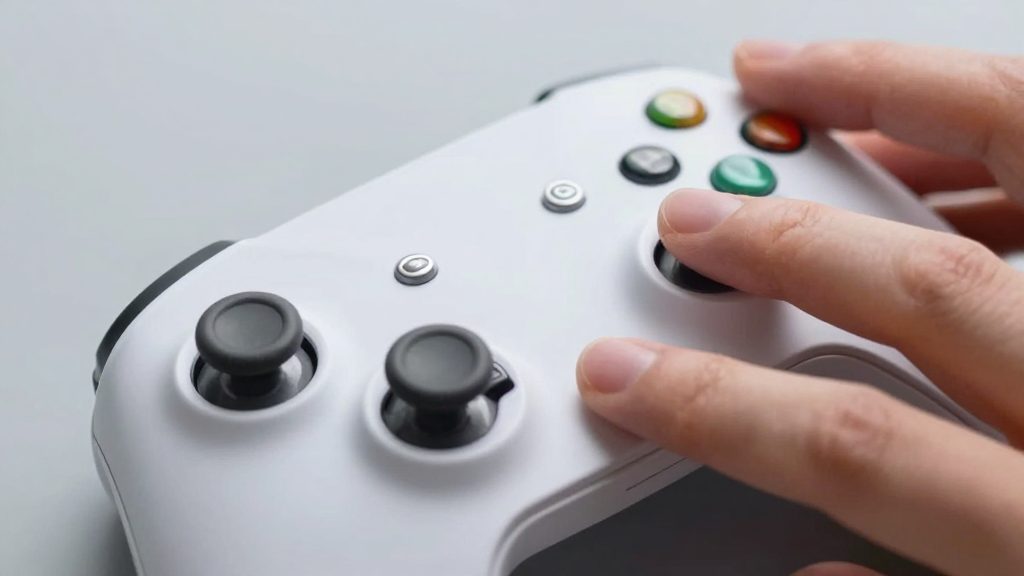
Spelns UI (användargränssnitt) är till hjälp när det gäller information, men överdriven överskott av overlappande element och genomskinliga filter kan öka belastningen på GPU:n. Särskilt när kartor, hit-heatmapar och varningsmeddelanden för färdigheternas uppladdningstid alltid är aktiva, kan de störa spelarens synfält och påverka prestandan negativt. Om skärmen känns instabil eller slö, bör man först överväga att ta bort onödiga överskott i UI-layoutinställningarna.
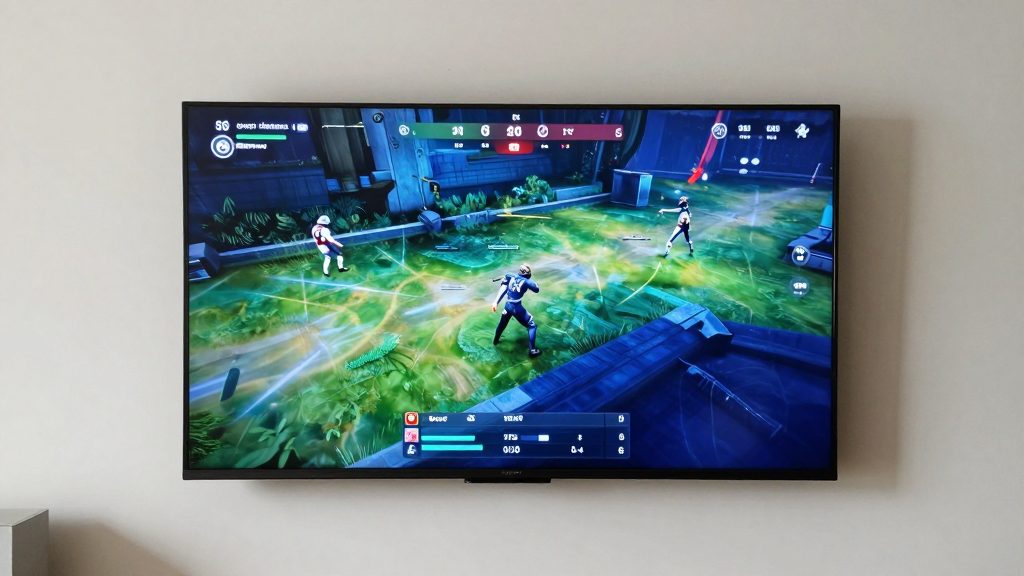
PS5 är mycket mer än bara en enhet med utmärkt hårdvaru prestanda. För att fullytta sin prestanda krävs anpassning av inställningar beroende på speltyp och spelstil. Dessa sju punkter är de grundläggande inställningarna som du normalt kan kontrollera direkt efter att ett spel har startats, och redan genom att lägga ner lite tid på att kolla dem kan din spelupplevelse förbättras avsevärt. Särskilt prestandamod, utrymme på lagringsenhet och ljudoptimering visar sig i praktiken vara de faktorer som ger mest märkbar förbättring.
Related posts

Popular posts
Höja prestanda med 30 % genom att anpassa inställningar för PS5-spelkontrollen
Innan du köper “det här spelet” på Steam – kolla dessa 4 verkliga spelares åsikter

League of Legends: Saltig rot vs. stark rot – vem passar bäst för dig?
Comments 0