PS5-speloptimalisatie: 7 kerninstellingstips
1. Grafisch modus kiezen: balans tussen prestaties en resolutie
Bij het starten van een spel is het belangrijk om te kiezen of je je richt op resolutie of op de framesnelheid. Bij de meeste spellen verhoogt het resolutiemodus (1080p of 2K) de scherpte van het beeld, maar kan dit leiden tot onstabiele frames. Daarentegen prioriteert de prestatiemodus (60fps of 120fps) een constante framesnelheid, waardoor bewegingen soepeler verlopen. Vooral bij actie-, schiet- en racerspellen wordt de prestatiemodus aanbevolen, terwijl bij reis- of avontuurspellen vaak een resolutiegerichte instelling geschikter is.
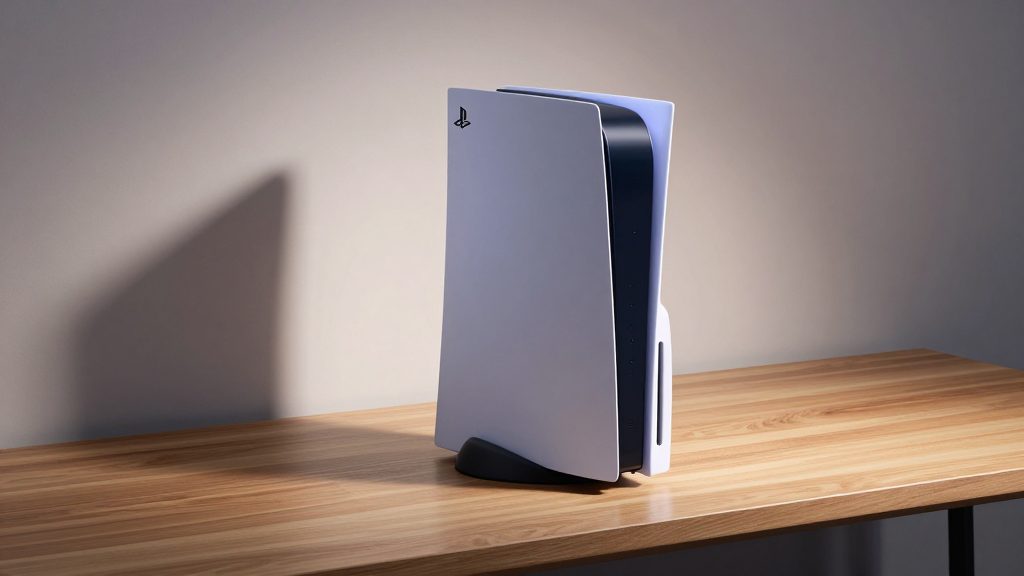
2. Optimalisatie van cachegeheugen: gebruik van interne opslag controleren
De PS5 gebruikt automatisch het snel cachegeheugen (op basis van SSD) tijdens het uitvoeren van spellen, maar bij een opslagcapaciteit van meer dan 90% kan de prestatie afnemen. Het wordt aanbevolen om minstens 15 GB vrije ruimte vrij te houden na het installeren van een spel. Bij regelmatig spelen van spellen met hoge frequentie is het verstandig om een afzonderlijke opslag (uitbreidingssteek) te installeren. Bovendien kan een te grote hoeveelheid cachebestanden worden verlaagd door het spel opnieuw te installeren of gebruik te maken van de cache-opschoningsfunctie (te vinden in ‘Andere instellingen’).
3. Minimalisering van geluid en achtergrondmuziek: vermindering van invoerachterstand
Vanuit Zuid-Korea wordt aanbevolen om de geluids- en achtergrondmuziekvolume in het spel te verlagen tot onder de 30%. Bij een actief hoge-kwaliteit geluidsafspeling neemt de CPU-belasting voor audiobehandeling toe, wat kan leiden tot een verhoogde invoerachterstand (input lag). Als je tijdens het spelen merkt dat karakteropdrachten of automatische vaardigheden traag reageren, is het een snelle oplossing om de geluidsinstellingen even aan te passen.
4. Voedingsschema instellen: prestatie voorrang
Wanneer u in de voedingsbeheerinstellingen van de PS5 het optie "Hoge prestaties-modus" (Power Mode) selecteert, zorgt u ervoor dat het systeem tijdens gebruik zijn maximale prestaties oplevert. Deze modus werkt automatisch wanneer het apparaat is aangesloten op externe voeding, maar is beperkt in de batterijmodus (mobiele modus). Als u tijdens het spelen onbedoeld in slaapstand terechtkomt of de schermflitsing opvalt, is het aanbevolen om de instelling "Automatische slaapstand uitschakelen" aan te zetten. Dit is bijzonder belangrijk bij meerpersoonsgames of genres waarin een snelle reactietijd tijdens het spel cruciaal is.
5. Let op bij aansluiten van externe apparaten: USB-kabels en hoofdtelefoons
Gebruik bij het aansluiten van externe apparaten altijd een snelle USB-kabel (minimaal USB 3.0). Laagwaardige kabels kunnen vertragingen veroorzaken bij het overbrengen van gegevens van de gamecontroller of hoofdtelefoon. Vooral bij draadloze hoofdtelefoons is de stabiliteit van het gegevensverkeer belangrijker dan de oplaadstatus. Als u na aansluiten in het spel geluidsvertraging of afgebroken geluid opmerkt, is het meest efficiënt om de kabel te vervangen of het apparaat op een andere poort aan te sluiten.
6. Toepassen van de nieuwste gamepatches: correctie van onnauwkeurige fouten
Wanneer een spel na lancering herhaaldelijk wordt bijgewerkt via patches, is dit meestal gericht op prestatieverbeteringen of het verhelpen van fouten. Vooral problemen zoals vertraging bij schermovergang na opslaan, langere ladenstijden of foutieve invoerherkenning worden vaak opgelost via patches. Voer regelmatig de optie "Controleer game-updates" uit in het instellingenmenu en activeer de automatische downloadinstelling. Zelfs als binnen twee weken na installatie geen patch beschikbaar is, kunt u via het officiële karaktercommunicatiesysteem altijd de meest recente informatie vinden.
7. UI-instellingen binnen het spel: overbodige elementen verwijderen
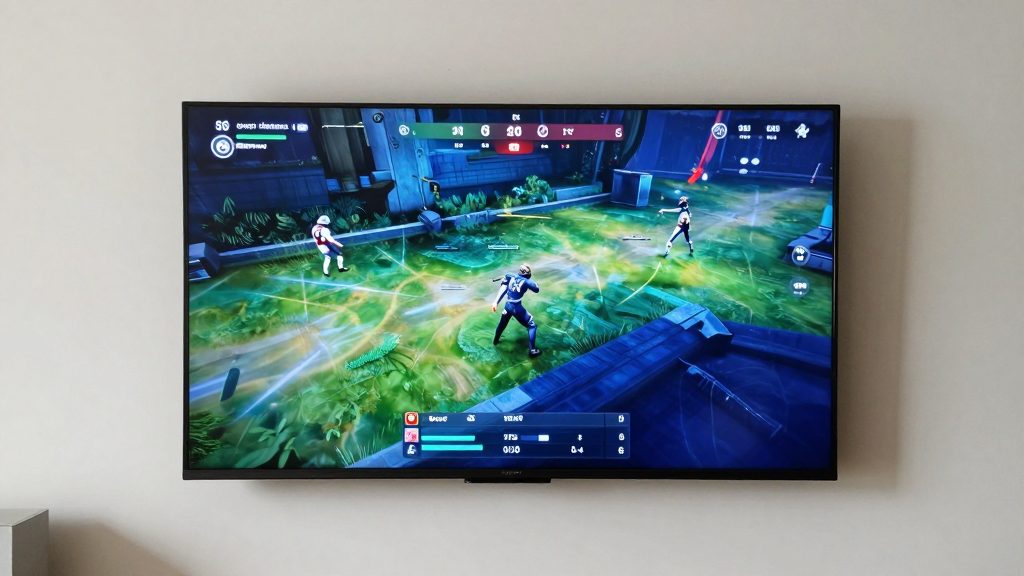
De UI (gebruikersinterface) binnen het spel is nuttig voor informatieoverdracht, maar te veel overlappende elementen en transparante filters verhogen de belasting op de GPU. Vooral wanneer elementen zoals kaart, hitmap en waarschuwingen voor vaardighedenkoele tijd continu zichtbaar zijn, kunnen ze de speelervaring hinderen door het gezichtsveld te verstoren en invloed uit oefenen op de framesnelheid. Als het scherm onstabiel of onscherp lijkt, dient het eerst te worden overwogen om onnodige overlayers uit de UI-instellingen te verwijderen.
De PS5 is meer dan alleen een apparaat met uitzonderlijke hardwareprestaties. Om de prestaties optimaal te benutten, is het essentieel om de instellingen aan te passen op basis van het speltype en je speelstijl. Deze zeven punten zijn meestal standaardinstellingen die je direct na het starten van een spel kunt controleren. Alleen door er even tijd aan te besteden, kan je speelervaring plotseling aanzienlijk verbeteren. Vooral prestatiemodus, vrije opslagruimte en geluidsopmaak leveren in de praktijk de meest opvallende verbeteringen.
Relaterende artikels
Populaire articles
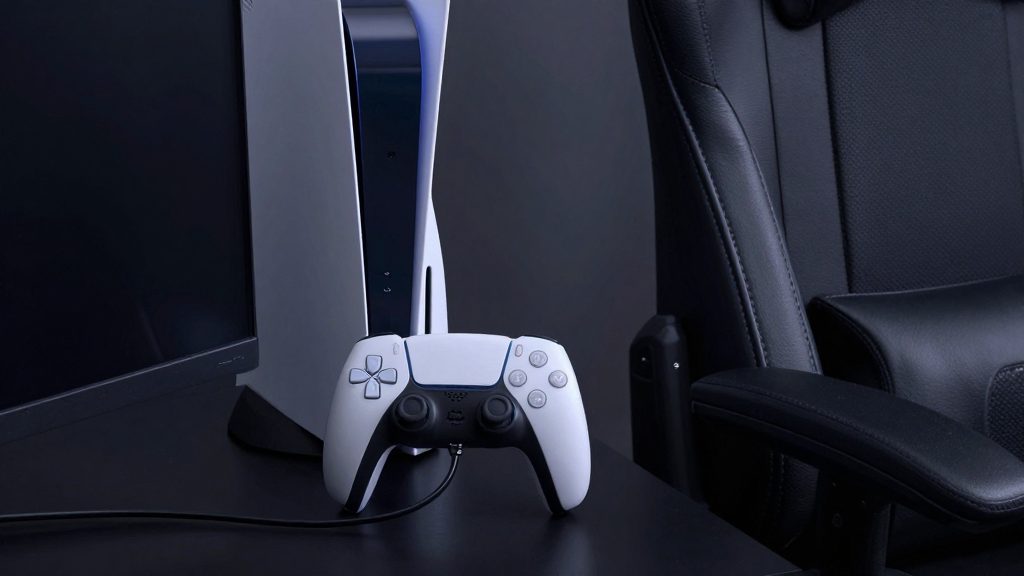
PS5-gamepadinstellingen om de prestaties 30% te verhogen
Voordat je dit spel koopt op Steam: 4 essentiële ervaringen

League of Legends: Zoute root versus krachtige root, wie past het beste bij jou?
Comments 0