Optimierung der PS5-Gaming-Leistung: 7 wichtige Tipps zur Konfiguration.
Die leistungsstarke Hardware der PS5 bietet hervorragende Grafik und Geschwindigkeit, aber es gibt oft Leistungsschwankungen zwischen verschiedenen Spielen. Insbesondere können wiederholende Bildruckler, Frame Drops und Verzögerungen zu negativen Auswirkungen führen. Dieser Artikel konzentriert sich auf wichtige Einstellungen, die beim Spielen oft übersehen werden, und bietet praktische Tipps zur Stabilisierung der Leistung und Verbesserung des Spielerlebnisses. Alle Einstellungen sind direkt im PS5-Menü zugänglich und können als Checkliste zur Optimierung der Spieleleistung verwendet werden.
1. Grafikeinstellungen: Balance zwischen Leistung und Auflösung
Beim Start eines Spiels ist es wichtig, die Priorität zwischen Auflösung und Bildrate (FPS) festzulegen. In den meisten Spielen bietet der Auflösungsmodus (1080p oder 2K) eine höhere Bildschärfe, kann aber zu ungleichmäßigen Frameraten führen. Der Leistungsmodus (60fps oder 120fps) priorisiert eine stabile Bildrate und sorgt für flüssigere Bewegungen. Insbesondere bei Action-, Shooter- und Rennspielen wird der Leistungsmodus empfohlen, während für Adventure- und Erkundungstitel ein Auflösungsfokus möglicherweise besser geeignet ist.
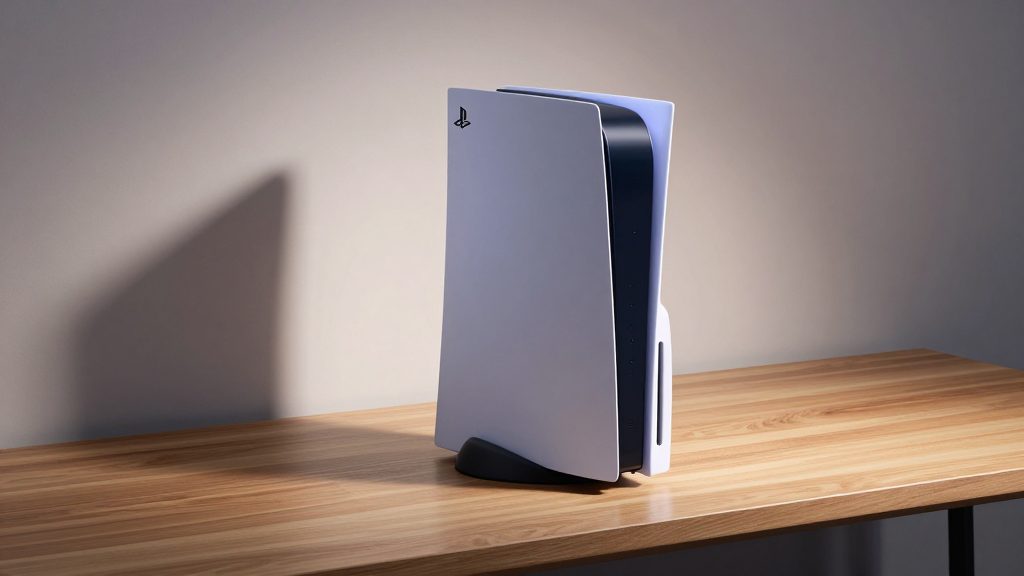
2. Cache-Speicher optimieren: Überprüfung der Speicherauslastung
Die PS5 nutzt automatisch einen schnellen Cache-Speicher (SSD-basiert) während des Spielbetriebs, aber eine Speicherauslastung von über 90% kann zu Leistungseinbußen führen. Es wird empfohlen, mindestens 15 GB freien Speicherplatz nach der Installation eines Spiels zu haben. Bei häufig gespielten Spielen ist die Installation eines dedizierten Speichers (Erweiterungsslot) ratsam. Darüber hinaus kann die Reduzierung der Belastung durch das Löschen von Cache-Dateien (im Menü unter "Weitere Einstellungen") oder durch eine Neuinstallation des Spiels erfolgen, wenn diese übermäßig anwachsen.
3. Audio und Hintergrundmusik minimieren: Reduzierung der Eingabeverzögerung
Laut koreanischen Standards kann die Reduzierung der Lautstärke von Soundeffekten und Hintergrundmusik im Spiel auf 30% oder weniger die Systemressourcen entlasten. Insbesondere wenn hochwertige Audioausgabe aktiviert ist, erhöht sich der CPU-Ressourcenbedarf für die Audioverarbeitung, was zu einer Eingabeverzögerung (Input Lag) führen kann. Wenn Sie während des Spielens das Gefühl haben, dass Charakterbefehle oder automatische Fähigkeitsaktivierungen verzögert reagieren, kann eine einfache Anpassung der Audioeinstellungen eine schnelle Lösung sein.
4. Energieeinstellungen: Priorisierung der Leistung
In den Energieverwaltungseinstellungen der PS5 kann die Auswahl des "Leistungsmodus" sicherstellen, dass das System seine maximale Leistung erreicht. Dieser Modus ist automatisch aktiviert, wenn ein externes Netzteil angeschlossen ist, und ist im "Batteriemodus" (tragbar) eingeschränkt. Wenn während des Spielens das System automatisch in den Energiesparmodus wechselt oder der Bildschirm flackert, sollte die Option "Energiesparmodus deaktivieren" aktiviert werden. Insbesondere bei Multiplayer-Spielen oder Genres, in denen Echtzeitreaktionen entscheidend sind, ist diese Einstellung wichtig.
4. Verwendung externer Geräte: USB-Kabel und Headsets
Beim Anschluss externer Geräte sollten hochwertige USB-Kabel (USB 3.0 oder höher) verwendet werden. Kabel von geringer Qualität können zu Verzögerungen bei der Datenübertragung zum Gamecontroller oder Headset führen. Insbesondere bei kabellosen Headsets ist die Stabilität der Datenübertragung wichtiger als der Akkustand. Wenn nach dem Anschluss des Geräts Audioverzögerungen oder Aussetzer auftreten, sollte ein Kabelwechsel oder die Verwendung eines anderen Anschlusses in Betracht gezogen werden.
5. Aktuelle Patches installieren: Behebung von Fehlern
Nach der Veröffentlichung eines Spiels werden oft wiederholte Updates bereitgestellt, die in der Regel zur Verbesserung der Leistung oder zur Behebung von Fehlern dienen. Insbesondere Verzögerungen beim Wechsel zwischen Bildschirmen, lange Ladezeiten und Eingabeprobleme werden oft durch Patches behoben. Überprüfen Sie regelmäßig im Menü nach "Spiele-Updates" und aktivieren Sie die Option für automatische Downloads. Auch wenn nach der Installation eines Spiels innerhalb von 2 Wochen kein Patch verfügbar ist, können Sie auf der offiziellen Community-Plattform nach den neuesten Informationen suchen.
6. UI-Einstellungen im Spiel: Entfernung unnötiger Elemente
Die Benutzeroberfläche (UI) im Spiel kann zwar zur Informationsübermittlung nützlich sein, aber übermäßige Overlays oder Transparenzfilter können die GPU belasten. Insbesondere wenn Karten, Heatmaps oder Benachrichtigungen über Skill-Abklingzeiten ständig angezeigt werden, können diese nicht nur die Sicht behindern, sondern auch die Leistung beeinträchtigen. Wenn der Bildschirm instabil oder verschwommen erscheint, sollten Sie zunächst in den UI-Einstellungen unnötige Overlays entfernen.
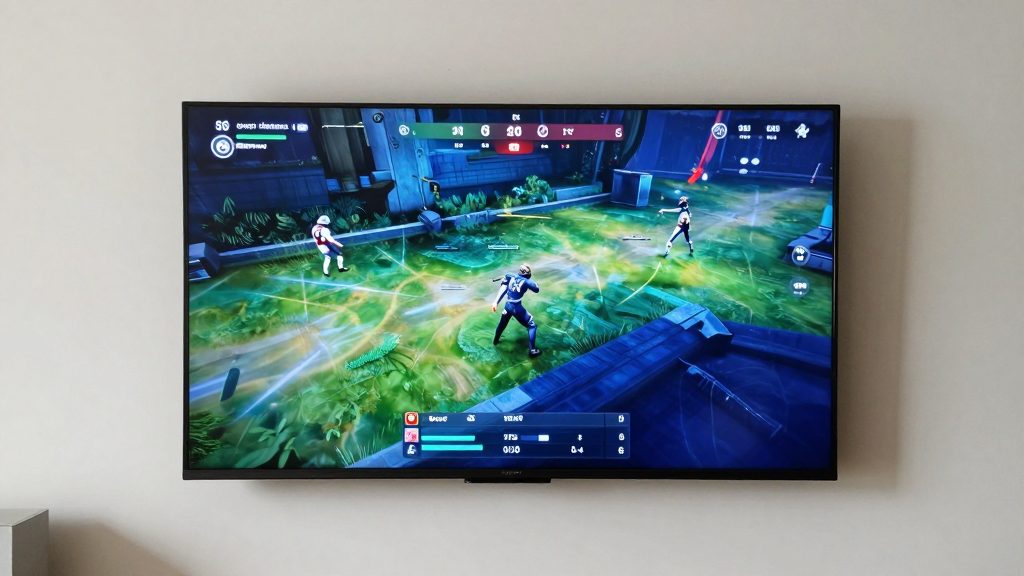
Die PS5 ist mehr als nur ein Gerät mit hoher Hardwareleistung. Um die Leistung optimal zu nutzen, sind Anpassungen der Einstellungen erforderlich, die auf den Spieltyp und den Spielstil abgestimmt sind. Die oben genannten 7 Punkte sind grundlegende Einstellungen, die in der Regel direkt nach dem Start eines Spiels überprüft werden können. Allein durch das Überprüfen dieser Einstellungen kann die Qualität des Spielerlebnisses erheblich verbessert werden. Insbesondere Leistungsmodus, freier Speicherplatz und Audiooptimierung haben in der Praxis die deutlichsten Verbesserungen zur Folge.
Ähnliche Beiträge
"Anleitung zur Konfiguration des PS5-Controllers: Optimieren Sie die Leistung um 30%
Bevor Sie dieses Spiel auf Steam kaufen, sollten Sie unbedingt diese 4 praktischen

LoL: Der Salzige Route vs. der Starke Build – Welcher passt besser zu wem?

Battlegrounds: Overwatch 2 vs. Revival – Welches ist das beste Spiel der Zusammenarbeit?
Populäre Beiträge
"Anleitung zur Konfiguration des PS5-Controllers: Optimieren Sie die Leistung um 30%
Bevor Sie dieses Spiel auf Steam kaufen, sollten Sie unbedingt diese 4 praktischen
LoL: Der Salzige Route vs. der Starke Build – Welcher passt besser zu wem?
Kommente 0